
Học Pivot Table trong Excel: tổng hợp dữ liệu theo nhóm từng bước

Học Pivot Table trong Excel bắt đầu từ bảng nguồn có cấu trúc rõ, sau đó chèn PivotTable, kéo trường vào vùng phù hợp và kiểm tra phép tính. Bạn có thể luyện ngay bằng ví dụ dưới đây để tổng hợp số lượng theo nhóm hàng, tháng và khu vực.
Cần trao đổi về nền tảng trước khi học, bạn có thể Gọi 0823 552 558 để hỏi lộ trình tại Trung Tâm Tin Học Văn Phòng Trí Thức Việt.
PivotTable là công cụ tạo bảng tổng hợp từ dữ liệu chi tiết, cho phép cộng hoặc đếm theo nhóm bằng cách kéo thả các trường. Trường ở đây chính là tên cột của bảng nguồn. Công cụ nằm trên thanh lệnh Excel, không phải một hàm cần gõ vào ô.
Chẳng hạn, bảng cấp vật tư ghi từng lần xuất với ngày, khu vực nhận, nhóm hàng và số lượng. Câu hỏi cần trả lời là: mỗi nhóm đã xuất bao nhiêu đơn vị? PivotTable sẽ gom những dòng cùng nhóm và cộng số lượng, giúp phần báo cáo ngắn hơn bảng ghi chép ban đầu.
Điểm cần hiểu trước là ý nghĩa của mỗi dòng. Một dòng có thể là một lượt xuất, một sản phẩm trong đơn hoặc một đầu việc. Khi đếm dòng mà gọi kết quả là số đơn hàng, báo cáo có thể sai dù thao tác Excel đúng. Cũng cần thống nhất đơn vị đo trước khi cộng; không cộng chung những lượng có ý nghĩa khác nhau.
Công cụ này phù hợp khi bạn muốn đổi góc nhìn của cùng một bảng, chẳng hạn chuyển từ nhóm hàng sang khu vực. Nó không tự sửa tên nhóm nhập sai, loại dòng trùng hay hiểu dữ liệu thiếu. Những việc đó cần xử lý ở bảng nguồn trước.
Bảng nguồn nên có một hàng tiêu đề, mỗi cột mang một ý nghĩa và mỗi dòng là một bản ghi cùng loại. Ví dụ, cột Ngày chỉ chứa ngày phát sinh; cột Số lượng chỉ chứa giá trị số. Không đặt tên báo cáo hoặc dòng ghi chú vào vùng sẽ dùng để tổng hợp.
Dòng tổng cộng tự tính ở cuối danh sách cũng cần nằm ngoài nguồn PivotTable. Nếu đưa cả dòng đó vào, Excel có thể cộng thêm một lần và làm tổng tăng gấp đôi. Với bảng trình bày có ô gộp, hãy chuyển về dạng danh sách trước: tên nhóm cần được điền đầy đủ trên từng dòng liên quan.
Với số và ngày, điều cần kiểm tra là kiểu dữ liệu thật. Việc chọn định dạng Number cho một ô chứa chữ chưa đủ để biến nó thành số. Hãy xử lý các ký tự thừa hoặc dùng thao tác chuyển đổi phù hợp, rồi thử cộng một vùng nhỏ để kiểm tra.
Trên Excel cho Windows, chọn vùng nguồn rồi dùng Insert > Table hoặc Ctrl + T. Đánh dấu My table has headers khi dòng đầu tiên chứa tiêu đề. Sau đó có thể đặt tên bảng dễ nhận biết, chẳng hạn tblVatTu, tại Table Design.
Excel Table giúp quản lý vùng dữ liệu khi bổ sung dòng mới. Đây là bảng nguồn, còn PivotTable là bảng báo cáo được tạo từ nguồn ấy. Hai tên gần giống nhau nhưng giữ hai vai trò khác nhau; khi dữ liệu đổi, bạn vẫn cần kiểm tra việc làm mới báo cáo.
Ví dụ dưới đây là dữ liệu giả định tự soạn để luyện thao tác, không phải số liệu của trung tâm hoặc một doanh nghiệp. Mỗi dòng đại diện một lượt xuất vật tư. Cột Số lượng ghi số đơn vị xuất trong lượt đó; bài tập giả định các số lượng có thể cộng chung.
Hãy nhập bảng từ ô A1 trên một trang tính tên DuLieu. Dòng tiêu đề gồm bốn tên cột đúng như mẫu. Khi nhập ngày, dùng giá trị ngày mà Excel nhận diện được trên máy của bạn; các ngày trong bảng đang viết theo thứ tự ngày/tháng/năm.
| Ngày | Khu vực | Nhóm hàng | Số lượng |
|---|---|---|---|
| 05/01/2026 | Đông | Giấy | 12 |
| 08/01/2026 | Tây | Bút | 20 |
| 15/01/2026 | Đông | Bút | 8 |
| 21/01/2026 | Tây | Giấy | 10 |
| 03/02/2026 | Đông | Giấy | 15 |
| 09/02/2026 | Tây | Bút | 18 |
| 16/02/2026 | Đông | Bút | 7 |
| 25/02/2026 | Tây | Giấy | 14 |
Tổng số lượng của tám dòng là 104. Có thể đặt phép tính SUM ở một ô ngoài bảng để giữ số kiểm tra này. Cột số lượng chỉ nhập số nguyên như 12 hoặc 20, không gõ thêm chữ “đơn vị” vào cùng ô.
Khi gõ xong, chuyển A1:D9 thành Table. Giữ nguyên tám dòng cho đến hết hai ví dụ đầu. Phần bổ sung dữ liệu phía sau sẽ dùng một dòng mới riêng, để bạn thấy rõ sự khác biệt giữa báo cáo trước và sau khi cập nhật.
Để tạo bảng đầu tiên, chọn một ô trong Table nguồn rồi dùng Insert > PivotTable. Các bước dưới đây tham chiếu Excel bản máy tính trên Windows. Nếu dùng giao diện tiếng Việt, tab Insert là Chèn; tên nút hoặc cách bố trí có thể khác theo phiên bản.
Sau khi chèn, Excel tạo một khung báo cáo trống cùng ngăn PivotTable Fields. Khung trống là bình thường. Bạn chưa chọn nhóm cần xem hoặc chỉ tiêu cần tính. Đừng nhập lại số liệu vào khung này; dữ liệu vẫn được đọc từ trang DuLieu.
Tên trang báo cáo có thể đổi thành TongHop để dễ phân biệt. Nếu ngăn trường bị đóng, nhấp vào bên trong PivotTable rồi tìm PivotTable Analyze > Field List. Trường hợp danh sách không hiện đủ tên cột, quay lại kiểm tra nguồn thay vì tạo thêm nhiều bảng mới.
Bốn vùng của PivotTable quyết định bảng chia nhóm như thế nào, tính chỉ tiêu gì và đang xem phạm vi nào. Cùng một bộ dữ liệu, chỉ cần chuyển trường sang vùng khác là hình dạng báo cáo thay đổi. Vì thế, hãy viết câu hỏi cần trả lời trước khi kéo trường.
Cùng trường Khu vực, đặt vào Columns sẽ giúp so Đông với Tây trên một bảng. Đặt vào Filters lại phù hợp khi chỉ muốn xem từng khu vực. Không có một vị trí cố định đúng cho mọi tình huống; vị trí phải theo câu hỏi của báo cáo.
Lần đầu thực hành, kéo Nhóm hàng vào Rows rồi kéo Số lượng vào Values. Để Columns và Filters trống. Bố cục ít trường giúp nhận ra ngay Excel đang cộng hay đếm và có bỏ sót nhóm nào hay không.
Chỉ đánh dấu tất cả tên trường thường làm bảng khó hiểu. Sau khi hiểu báo cáo đơn giản, bạn mới thêm chiều thứ hai. Muốn bỏ một trường khỏi báo cáo, kéo nó ra khỏi vùng đang đặt; thao tác này không xóa cột tương ứng trong nguồn.
Muốn biết từng nhóm hàng có tổng số lượng bao nhiêu, đặt Nhóm hàng ở Rows và Số lượng ở Values với phép Sum. Kiểm tra tên trường trong Values đang thể hiện Sum of Số lượng. Nếu thấy Count, chuyển sang phần chọn phép tính bên dưới để xử lý đúng.
Kết quả từ tám dòng mẫu phải có hai nhóm và một dòng tổng. Thứ tự Bút hoặc Giấy xuất hiện trước có thể khác nhau; điều cần kiểm tra là số bên cạnh mỗi nhóm.
| Nhóm hàng | Tổng số lượng |
|---|---|
| Giấy | 51 |
| Bút | 53 |
| Tổng cộng | 104 |
Phép cộng kiểm tra cho Giấy là 12 + 10 + 15 + 14 = 51. Với Bút, cộng 20 + 8 + 18 + 7 được 53. Hai nhóm cộng lại phải bằng tổng 104 ở nguồn. Đây là cách kiểm tra ngắn, dễ làm ngay cả khi chưa quen PivotTable.
Thử kéo Nhóm hàng từ Rows sang Columns, kết quả tổng vẫn giữ nguyên nhưng bố cục chuyển ngang. Kéo trường trở lại Rows trước khi làm tiếp. Bài thử này cho thấy vị trí hiển thị và phép tính là hai lựa chọn riêng.
Đừng gõ đè 51 thành một số bạn cho là đúng trên báo cáo. Nếu cần sửa số lượng phát sinh, hãy sửa bản ghi ở DuLieu rồi làm mới PivotTable. Dòng Grand Total là tổng theo dữ liệu và bộ lọc đang áp dụng, không mặc nhiên luôn bằng toàn bộ nguồn.
Báo cáo tháng theo khu vực cần Ngày ở Rows, Khu vực ở Columns và Số lượng ở Values với Sum. Thay Nhóm hàng bằng Ngày trong Rows, đồng thời giữ các bộ lọc ở trạng thái xem toàn bộ. Vẫn dùng tám dòng ban đầu, chưa bổ sung dòng mới.
Nhấp phải vào một giá trị ngày trong PivotTable rồi chọn Group. Trong hộp nhóm, chọn Years và Months; bỏ các mức không cần như Quarters nếu đang được chọn. Một số phiên bản tự nhóm ngày khi đưa trường vào bảng, nên cần kiểm tra các trường mà Excel đã tạo.
| Tháng năm | Đông | Tây | Tổng |
|---|---|---|---|
| 01/2026 | 20 | 30 | 50 |
| 02/2026 | 22 | 32 | 54 |
| Tổng cộng | 42 | 62 | 104 |
Nhãn trong bảng trên đã viết gọn để tiện so đáp án. Excel có thể trình bày năm ở cấp ngoài, tháng ở cấp trong hoặc dùng tên tháng theo ngôn ngữ máy. Trong tháng 1, Đông có 12 + 8 = 20; Tây có 20 + 10 = 30.
Giữ trường năm khi nguồn có nhiều năm để tránh gom tháng cùng tên vào một nhóm. Chẳng hạn, tháng 1 của hai năm khác nhau cần được đọc dưới đúng cấp năm tương ứng. Chỉ nhìn nhãn Jan hoặc Tháng 1 có thể chưa đủ.
Không nhóm được ngày thì kiểm tra cột nguồn có chữ, ô lỗi hoặc giá trị chưa được Excel nhận là ngày. Đổi hình thức hiển thị sang Date chưa xử lý hết những lỗi này. Sau khi sửa nguồn, làm mới rồi thử nhóm lại; muốn bỏ nhóm có thể dùng Ungroup.
Sum dùng để cộng giá trị, Count dùng để đếm ô có dữ liệu, còn Average cho trung bình của các giá trị số trong nhóm. Chọn đúng tên trường chưa đủ; phép tổng hợp phải phù hợp với điều bạn muốn biết. Tổng số lượng và số lượt ghi nhận là hai kết quả khác nhau.
Mở menu của trường Số lượng trong Values rồi chọn Value Field Settings. Tại Summarize Values By, chọn Sum, Count hoặc Average theo câu hỏi. Number Format trong hộp này dùng để chỉnh cách hiển thị số, chẳng hạn số chữ số thập phân cho kết quả trung bình.
Chuyển bố cục về Nhóm hàng ở Rows để thử ba phép tính. Với dữ liệu mẫu, Count trên cột Nhóm hàng cho 4 ở mỗi nhóm vì nhóm nào cũng có bốn lượt ghi nhận. Count đếm ô không rỗng của trường được chọn, nên cần thận trọng nếu cột đó có dữ liệu thiếu.
Nếu dùng Average cho Số lượng, Giấy có 51 chia 4 bằng 12,75; Bút có 53 chia 4 bằng 13,25. Tổng thể là 104 chia 8 bằng 13. Đó là trung bình trên lượt ghi nhận, không phải số lượng bình quân theo ngày vì mẫu không ghi mọi ngày.
Đếm mã đơn bằng Count cũng không tự loại mã lặp. Một đơn có nhiều dòng hàng sẽ bị đếm nhiều lần nếu bạn đếm các dòng ấy. Khi nhu cầu là số mã duy nhất, cần cách tính riêng phù hợp; đừng đổi tên Count thành “Số đơn” rồi coi đã đúng.
Lọc giúp giới hạn dữ liệu đang xem; sắp xếp giúp đưa nhóm cần chú ý lên trước. Hai thao tác này phục vụ việc đọc báo cáo sau khi đã chọn đúng nguồn và phép tính. Trước khi thử, trả Values về Sum of Số lượng và đặt Nhóm hàng ở Rows.
Kéo Khu vực vào Filters, chọn Đông rồi xác nhận. Bảng hiển thị số lượng riêng khu vực này: Giấy là 27, Bút là 15, tổng 42. Chọn lại All để trở về 104. Nhờ thử một nhóm nhỏ, bạn sẽ thấy bộ lọc thay đổi cả số chi tiết lẫn dòng tổng.
Để xem nhóm có số lượng lớn trước, nhấp phải một ô số trong cột tổng rồi chọn Sort > Sort Largest to Smallest. Nếu chỉ xếp A đến Z ở nhãn hàng, kết quả đang sắp tên nhóm, chưa phải xếp theo số lượng. Đọc tên lệnh trước khi xác nhận.
Một cách kiểm tra hữu ích trên PivotTable dùng nguồn Table/Range là nhấp đúp vào ô tổng hoặc dùng Show Details. Khi tính năng này được bật, Excel đưa các bản ghi tạo nên con số đó sang trang tính mới. Trang chi tiết giúp xem lại dữ liệu; chỉnh sửa ở đó không tự cập nhật nguồn ban đầu.
Slicer là lựa chọn thêm nếu phiên bản đang dùng hỗ trợ. Bạn có thể chọn PivotTable rồi tìm Insert Slicer, chọn Khu vực để có nút lọc dễ nhìn. Dù lọc bằng cách nào, trước khi gửi báo cáo vẫn phải kiểm tra trạng thái bộ lọc.
Thêm dòng vào nguồn và cập nhật PivotTable là hai việc cần kiểm tra riêng. Excel Table có thể mở rộng để chứa dòng mới, nhưng báo cáo còn cần được làm mới để đọc dữ liệu hiện hành. Hãy chủ động dùng Refresh sau khi sửa hoặc bổ sung nguồn.
Giả sử bạn thêm một dòng dưới bảng: ngày 28/02/2026, khu vực Đông, nhóm Giấy, số lượng 6. Kiểm tra dòng này đã nằm trong phạm vi Table bằng cách nhấp vào nó và xem bảng nguồn. Nếu nằm ngoài, cần mở rộng Table trước khi làm mới.
Tiếp theo, nhấp phải bên trong PivotTable rồi chọn Refresh. Tổng mới phải là 110, nhóm Giấy là 57 và khu vực Đông là 48. Ở báo cáo tháng, tháng 2 tăng từ 54 lên 60. Các con số này là đáp án sau khi thêm dòng, không dùng thay đáp án của bảng tám dòng ban đầu.
Nguồn dạng vùng cố định cần chú ý hơn. Nếu vẫn là A1:D9 thì Refresh không tự đưa dòng 10 vào phạm vi đó. Chọn PivotTable Analyze > Change Data Source, mở rộng nguồn thành A1:D10 rồi làm mới. Đổi nguồn và Refresh giải quyết hai bước khác nhau.
Cuối cùng, kiểm tra từng báo cáo liên quan nếu tệp có nhiều PivotTable. Có thể dùng Refresh All để làm mới các bảng và kết nối phù hợp, rồi xem lại tổng ở từng bảng. Việc một báo cáo đã đổi số chưa đủ chứng minh mọi báo cáo khác đều đọc đúng nguồn.
Vẫn chưa tìm ra lý do dòng mới không được tính, bạn có thể Gọi 0823 552 558 để trao đổi nhu cầu học cách kiểm tra bảng nguồn và báo cáo.
Kết quả lệch nên được kiểm tra từ nguồn, phép tổng hợp và bộ lọc trước khi thay đổi cách trình bày. Chỉnh màu hoặc đổi tên trường không làm số liệu đúng hơn. Hãy giữ một con số kiểm tra độc lập, như tổng 104 của bảng mẫu, để xác định lỗi xuất hiện ở đâu.
Trường số bị mặc định thành Count có thể do nguồn lẫn dữ liệu không phải số. Tìm các ô chứa khoảng trắng, dấu nháy đầu hoặc ký tự đơn vị. Nếu ô có cảnh báo số lưu dạng chữ, có thể chọn Convert to Number; cần bỏ ký tự đơn vị trước khi chuyển đổi. Làm mới báo cáo sau khi sửa nguồn. Sau đó mở Value Field Settings và chọn lại Sum; chỉ đổi Count sang Sum có thể vẫn bỏ sót các ô chữ.
Thiếu tên cột trong Field List thì kiểm tra vùng nguồn có chứa cột đó và hàng tiêu đề có đủ tên riêng. Với ngày không nhóm được, xem từng giá trị bị lỗi thay vì chỉ thay định dạng toàn cột. Chỉ cần một phần dữ liệu sai kiểu cũng đáng kiểm tra trước khi tiếp tục.
Tổng gần gấp đôi nguồn thường cần kiểm tra dòng tổng cộng đã lọt vào dữ liệu hay chưa. Nếu bản ghi bị nhập lặp, PivotTable vẫn tổng hợp các dòng ấy. Cần xác định dòng nào là lặp thật theo nghiệp vụ trước khi xóa; hai lượt xuất giống số lượng vẫn có thể đều hợp lệ.
Nhóm hàng tách thành hai nhãn gần giống nhau có thể do khoảng trắng thừa hoặc cách viết thiếu thống nhất. Sửa tên ở nguồn rồi Refresh. Trường hợp tổng nhỏ hơn dự kiến, kiểm tra Filters, các nút lọc trên nhãn và slicer; ghi rõ báo cáo đang xem toàn bộ hay chỉ một phần dữ liệu.
Lộ trình học Excel Pivot Table nên bắt đầu từ khả năng tổ chức bảng nguồn, sau đó mới tăng số chiều phân tích. Nếu còn khó phân biệt số với chữ hoặc chưa quen Table, hãy luyện phần đó trước. Kéo thả thuộc tay sẽ ít hữu ích khi chưa đọc được ý nghĩa con số.
Ở mức đầu, tự nhập bảng mẫu và tạo báo cáo theo nhóm hàng. Mức tiếp theo là đổi sang tháng với khu vực, chọn lại phép tính rồi giải thích vì sao tổng thay đổi khi lọc. Khi đã làm được, thử thêm dòng mới và chứng minh số đó đã được tính vào báo cáo.
Người cần củng cố cách làm việc với bảng tính có thể tìm hiểu khóa Excel cho công việc văn phòng. Với hướng học tiếp về tổng hợp dữ liệu, có khóa Excel tổng hợp và kiểm tra dữ liệu. Khi trao đổi, nên nói rõ thao tác đang vướng và loại báo cáo cần làm để xác nhận nội dung phù hợp.
Trung Tâm Tin Học Văn Phòng Trí Thức Việt có địa chỉ tại 133/2 Đ. Đỗ Xuân Hợp, phường Phước Long, TP Hồ Chí Minh (Quận 9, TP Thủ Đức cũ). Thông tin về học phí và tư vấn lộ trình được trình bày tại trang học phí. Mức tiến bộ phụ thuộc nền tảng và thời gian luyện tập của mỗi người.
Bạn nên tự tạo lại báo cáo từ một trang trống và giải thích được từng vùng trước khi dùng PivotTable cho công việc. Không cần nhớ hết mọi nút lệnh. Điều cần nắm là nguồn đang chứa gì, phép tính đang làm gì và bộ lọc giới hạn dữ liệu ra sao.
Bài kiểm tra ngắn là quay lại tám dòng ban đầu, tạo tổng theo nhóm hàng rồi tổng theo tháng và khu vực. Cả hai cách xem phải cùng về 104 khi chưa lọc. Sau đó thêm dòng số lượng 6 như hướng dẫn và kiểm tra tổng mới bằng 110.
Giữ lại tệp nguồn cùng báo cáo để lần sau còn kiểm tra và cập nhật. Chỉ gửi một bảng số đã chép riêng sẽ khó lần lại cách tính khi người nhận hỏi. Với bảng làm việc thật, hãy thử thao tác trên bản sao trước rồi kiểm tra kết quả theo cùng quy trình.
Muốn chọn điểm bắt đầu phù hợp, bạn có thể Gọi 0823 552 558 và nói rõ mình đang vướng ở bảng nguồn, kéo thả trường hay cập nhật báo cáo để được tư vấn lộ trình học.
Chọn một bài toán nhỏ, tự làm rồi kiểm tra lại từng bước trước khi mở rộng.
Gợi ý áp dụng

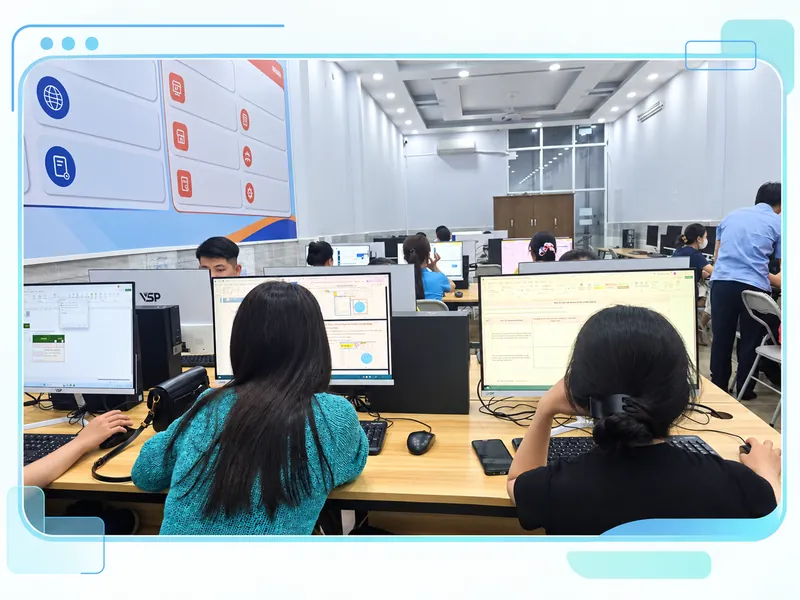
Bắt đầu từ tệp mẫu, giữ bài làm và ghi lại lỗi đã sửa. Ảnh minh họa được thiết kế từ lớp tin học thực tế do chủ website cung cấp.
BƯỚC TIẾP THEO CỦA BẠN
Trao đổi mục tiêu, lịch học và học phí trước khi chọn chương trình.
Trao đổi nhu cầu