Học Word cơ bản cho người mới bắt đầu: từ nhập chữ đến in văn bản
Học Word cơ bản cho người mới bắt đầu nên đi theo thứ tự: tạo tệp, nhập chữ, định dạng, chèn bảng rồi kiểm tra và in. Bạn có thể dùng một thông báo ngắn để luyện toàn bộ quy trình, thay vì học rời từng nút mà chưa biết dùng vào đâu.
Nếu chưa biết bắt đầu ở thao tác nào, Gọi 0823 552 558 để Trung Tâm Tin Học Văn Phòng Trí Thức Việt tư vấn theo nền tảng hiện tại của bạn.
Để bắt đầu học Word, bạn cần mở được ứng dụng, nhập được tiếng Việt và biết nơi lưu bài thực hành. Chưa cần gõ nhanh. Việc tự tìm lại đúng tệp sau khi đóng máy có ích hơn việc nhớ nhiều nút nhưng không biết bài đang nằm ở đâu.
Hướng dẫn dưới đây dùng Word trên máy tính Windows với tên lệnh tiếng Anh. Bản tiếng Việt hoặc bản chạy trên trình duyệt có thể sắp xếp nút khác. Khi giao diện không giống, hãy tìm chức năng tương ứng trước khi bấm tiếp; đừng đổi nhiều thiết lập cùng lúc.
Trước tiên, tạo một thư mục tên Bai-tap-Word trong Documents hoặc vị trí bạn dễ nhớ. Thư mục là nơi chứa tài liệu; tệp Word là tài liệu cụ thể bên trong. Mở thử thư mục vừa tạo để biết cách quay lại, rồi mới bắt đầu gõ.
Mục tiêu ban đầu nên nhỏ: một thông báo có tiêu đề, vài đoạn nội dung và danh sách ngắn. Người đang học máy tính cơ bản Word thường cần luyện thêm cách nhấp chuột, kéo chọn chữ hoặc chuyển cửa sổ. Khóa Tin học cơ bản cho người mới là hướng tìm hiểu phù hợp nếu những thao tác này còn khiến bạn lúng túng.
Giao diện Word có trang soạn thảo ở giữa và các nhóm lệnh phía trên; điều cần nhận ra trước mỗi thao tác là con trỏ đang ở đâu. Vạch nhấp nháy trên trang là vị trí chữ mới xuất hiện. Phần chữ được tô nền khi kéo chuột là vùng đang được chọn.
Thanh lệnh phía trên thường được gọi là Ribbon. Trong giai đoạn đầu, chỉ cần nhận biết bốn thẻ sau:
Thử gõ một câu ngắn rồi kéo chọn đúng một từ. Đổi màu từ đó trong Home và quan sát phần nào thay đổi. Bài thử này giúp bạn hiểu rằng Word tác động theo vùng chọn; chọn sai phạm vi thì lệnh đúng vẫn cho kết quả khác mong muốn.
Thanh trạng thái phía dưới cho biết thông tin như số trang và mức thu phóng. Kéo thanh Zoom chỉ làm trang nhìn lớn hoặc nhỏ trên màn hình, không thay đổi cỡ chữ khi in. Đừng tăng phông chữ chỉ vì màn hình đang hiển thị quá nhỏ; hãy kiểm tra mức thu phóng trước.
Tạo tệp mới xong nên lưu ngay vào thư mục luyện tập, rồi mở lại để kiểm tra. Đây là bước dễ bỏ qua khi học Word cho người mới bắt đầu, nhưng nó quyết định bạn có giữ được bài và gửi đúng tài liệu về sau hay không.
Từ màn hình khởi động, chọn Blank document, nghĩa là tài liệu trắng. Nếu đang mở một tệp khác, vào File → New rồi chọn tài liệu trắng. Gõ tiêu đề bài luyện trước khi lưu để dễ nhận ra nội dung.
Lần lưu đầu, vào File → Save As, chọn Browse hoặc vị trí trên máy, mở thư mục Bai-tap-Word và đặt tên Thong-bao-sinh-hoat-v1.docx. Kiểm tra cả tên lẫn thư mục trước khi chọn Save. Tên rõ việc cần làm sẽ dễ tìm hơn những tên như Moi hoặc Tai-lieu.
Save cập nhật thay đổi vào tệp đang làm; Save As hoặc Save a Copy giúp tạo một bản khác khi bạn chọn tên hay vị trí mới. Ví dụ, muốn thử bố cục khác mà vẫn giữ bản cũ, hãy lưu bản sao v2 trước khi sửa.
Sau một đoạn làm việc, nhấn Ctrl + S để lưu chủ động. Không mặc định mọi tệp đều được tự động lưu, vì điều đó còn phụ thuộc cách mở và nơi lưu tài liệu. Cuối bước này, đóng tệp rồi mở lại từ thư mục đã chọn; thấy nội dung vừa nhập mới là kiểm tra đủ.
Nhập đủ nội dung rồi sửa câu chữ trước sẽ giúp bạn ít phải chỉnh lại bố cục. Chưa cần chọn màu hay trang trí. Hãy kiểm tra dấu tiếng Việt, từ bị thiếu và thông tin người nhận trước khi nghĩ đến chuyện làm trang văn bản bắt mắt.
Khi câu dài đến mép vùng soạn thảo, Word tự chuyển xuống dòng. Phím Enter dùng để kết thúc một đoạn và tạo đoạn mới, không cần bấm ở cuối mỗi dòng nhìn thấy trên màn hình. Nếu xuống dòng thủ công liên tục, đổi lề sau đó có thể khiến câu bị đứt thành nhiều mảnh.
Quy tắc khoảng trắng để luyện là viết liền dấu chấm, dấu phẩy với từ đứng trước và chừa một khoảng trắng phía sau khi còn câu tiếp theo. Không dùng nhiều dấu cách để đẩy tiêu đề ra giữa. Phần căn đoạn bên dưới sẽ giải quyết việc đó.
Ví dụ, thông báo giả định có câu “Sinh hoạt lúc 14 giờ, ngày 12 tháng 11”. Muốn đổi thành ngày 15, chỉ chọn phần ngày cần sửa. Với tài liệu nhiều trang, Ctrl + F giúp tìm cụm từ; khi dùng Replace, nên kiểm từng lần thay để tránh đổi nhầm thông tin khác.
Để sao chép, chọn chữ rồi nhấn Ctrl + C, đặt con trỏ ở chỗ mới và nhấn Ctrl + V. Muốn di chuyển, dùng Ctrl + X thay cho sao chép. Thao tác sai thì dùng Ctrl + Z để hoàn tác và nhìn lại kết quả, thay vì xóa thêm trong lúc chưa rõ lỗi.
Định dạng chữ là đổi cách hiển thị của phần văn bản đã chọn, chẳng hạn phông, cỡ hoặc kiểu đậm. Học Word căn bản nên bắt đầu bằng một bộ định dạng đơn giản rồi dùng nhất quán, thay vì thử nhiều kiểu trong cùng tài liệu.
Ở bài luyện thông báo, có thể đặt thân bài cỡ 13 và tiêu đề cỡ 16. Đây là thông số giả định để thực hành, không phải quy định chung cho mọi văn bản. Nếu nơi làm việc hoặc trường học đã có mẫu, hãy theo mẫu đó.
Đầu tiên, chọn phần thân bài và chỉnh phông, cỡ trong nhóm Font của Home. Sau đó chọn riêng tiêu đề để làm đậm. Bỏ vùng chọn và gõ thử một từ mới để xem kiểu chữ có tiếp tục áp dụng không; nếu còn bật Bold ngoài ý muốn, tắt trước khi nhập tiếp.
| Việc cần làm | Phím tắt trên Windows | Cách kiểm tra |
|---|---|---|
| Lưu thay đổi | Ctrl + S | Mở lại thấy nội dung mới |
| Chọn toàn bộ nội dung | Ctrl + A | Văn bản được chọn |
| Sao chép và dán | Ctrl + C, Ctrl + V | Bản gốc vẫn còn |
| Di chuyển nội dung | Ctrl + X, Ctrl + V | Nội dung sang chỗ mới |
| Hoàn tác | Ctrl + Z | Thao tác vừa làm được lùi lại |
| Bật hoặc tắt chữ đậm | Ctrl + B | Kiểu chữ đổi đúng vùng |
| Mở màn hình in | Ctrl + P | Thấy phần xem trước |
Mỗi lần luyện chỉ cần dùng các phím gắn với việc đang làm. Nhớ chức năng trước, nhớ tổ hợp sau. Riêng Ctrl + A cần chú ý vì vùng chọn rộng; hãy bỏ chọn trước khi sửa một từ để tránh thay cả tài liệu.
Căn đoạn và giãn dòng giúp nội dung dễ đọc mà không phải chèn thêm dấu cách hay dòng trống. Hai nhóm thiết lập này nằm trong phần Paragraph của Home. Khi chỉ cần chỉnh một đoạn, đặt con trỏ trong đoạn đó; muốn chỉnh nhiều đoạn thì chọn chúng trước.
Căn đoạn quyết định chữ nằm về trái, giữa, phải hay đều hai bên trong vùng viết. Lề trang quyết định khoảng trống từ mép giấy tới vùng viết. Tiêu đề chưa nằm giữa thường cần chỉnh căn đoạn, không phải kéo lề cả trang.
Chẳng hạn, chọn dòng tiêu đề và nhấn Ctrl + E để căn giữa. Phần nội dung có thể căn trái bằng Ctrl + L. Căn đều hai bên chỉ nên dùng khi phù hợp mẫu; nếu một dòng giãn quá rộng, kiểm tra cách xuống dòng và khoảng trắng trước khi chỉnh tiếp.
Trong bài tập ba đoạn, thử chọn toàn bộ phần thân rồi đặt giãn dòng 1,5 tại Line and Paragraph Spacing. Muốn thay khoảng cách giữa các đoạn, mở Line Spacing Options và chỉnh Before hoặc After. Giãn dòng và khoảng cách đoạn là hai thiết lập khác nhau; chỉnh từng phần sẽ dễ thấy tác dụng.
Danh sách đồ cần mang nên dùng Bullets nếu các ý ngang nhau, hoặc Numbering khi cần thứ tự thực hiện. Đừng tự gõ số cho từng dòng rồi sửa bằng tay mỗi khi chèn mục mới. Sau khi tạo danh sách, thêm một mục ở giữa và kiểm xem số thứ tự có cập nhật không.
Bố cục trang nên được kiểm trước khi bạn căn bảng hoặc xuất bản in, vì khổ giấy và lề ảnh hưởng đến chiều rộng nội dung. Trong Layout, tìm Size để chọn khổ giấy, Orientation để chọn hướng dọc hoặc ngang, và Margins để đặt lề.
Với thông báo luyện tập, chọn A4, hướng dọc và dùng một cấu hình lề có sẵn. Nếu muốn thử Custom Margins, có thể nhập 2,5 cm cho mỗi cạnh để quan sát thay đổi. Thông số này chỉ phục vụ bài luyện, không phải chuẩn pháp lý hay yêu cầu mặc định của cơ quan.
Đến tài liệu dài hơn một trang, dùng ngắt trang khi cần bắt đầu phần mới ở trang kế tiếp. Trên Word Windows, đặt con trỏ trước phần đó rồi nhấn Ctrl + Enter. Cách này giúp vị trí bắt đầu trang ổn định hơn so với việc bấm Enter nhiều lần để đẩy chữ xuống.
Số trang nên được chèn bằng Insert → Page Number, chọn vị trí và kiểu phù hợp. Không gõ số thủ công dưới mỗi trang, vì số sẽ không tự thay khi thêm nội dung. Hoàn tất thì đóng vùng đầu hoặc chân trang để quay lại soạn thảo.
Quan sát phần xem trước: tiêu đề có tách khỏi nội dung không, trang cuối có bị trắng không, bảng có nằm trong lề không? Khi phát sinh trang trắng, kiểm tra các đoạn trống hoặc dấu ngắt trước khi xóa. Xóa thử trên bản sao nếu chưa hiểu nguyên nhân.
Bảng trong Word phù hợp khi bạn cần giữ các thông tin cùng hàng, cùng cột, chẳng hạn tên đồ dùng và số lượng. So với việc gõ nhiều dấu cách, bảng giúp vị trí thông tin rõ hơn khi chữ dài hoặc thay đổi phông.
Ví dụ tự soạn: lập danh sách đồ dùng cho một buổi sinh hoạt giả định. Chọn Insert → Table, tạo 3 cột và 4 hàng. Một hàng dành cho tiêu đề cột, ba hàng còn lại nhập dữ liệu như mẫu sau:
| Đồ dùng | Số lượng | Ghi chú |
|---|---|---|
| Sổ tay | 12 | Phát đầu giờ |
| Bút bi | 15 | Có phần dự phòng |
| Bìa hồ sơ | 12 | Dùng cuối buổi |
Nhấp vào từng ô rồi gõ nội dung; dùng Tab để chuyển sang ô kế tiếp. Ở ô cuối cùng, Tab có thể tạo thêm hàng, nên chú ý nếu bảng xuất hiện một hàng trống ngoài dự kiến. Cần thêm có chủ đích thì dùng nhóm lệnh chèn hàng của bảng.
Khi chọn bảng, Word hiển thị các thẻ riêng, thường có Table Design và Table Layout. Đừng nhầm Table Layout với Layout chỉnh trang. Có thể điều chỉnh cột bằng cách kéo đường biên hoặc chọn AutoFit phù hợp; kiểm lại để cột ghi chú không quá hẹp.
Đầu ra cần đạt là nội dung đúng ô, tiêu đề cột dễ nhận ra và bảng không vượt lề. Chưa cần gộp ô nhiều tầng. Những kiểu bảng phức tạp nên để sau khi bạn tự thêm, xóa và sửa được một bảng ngắn.
Trước khi gửi hoặc in, nên giữ tệp DOCX để chỉnh sửa và tạo thêm PDF nếu cần chia sẻ bố cục đã hoàn thiện. Hai tệp phục vụ hai việc khác nhau. PDF không phải cách ngăn chỉnh sửa tuyệt đối, nên vẫn cần chọn đúng người nhận và nội dung gửi.
Trong Word trên máy tính, vào File → Save As hoặc Save a Copy, chọn vị trí lưu và đổi loại tệp sang PDF. Đặt tên tương ứng với bản Word để dễ đối chiếu. Tên menu có thể khác giữa các phiên bản, nhưng bạn cần kiểm được loại tệp trước khi lưu.
Mở chính bản PDF vừa xuất, xem dấu tiếng Việt, vị trí bảng và số trang. Đừng chỉ nhìn tệp Word rồi cho rằng bản xuất đã đúng. Nếu cần sửa, quay lại DOCX, lưu thay đổi rồi xuất lại bản PDF tương ứng.
Nhấn Ctrl + P để mở xem trước khi in. Chọn đúng máy in, khổ giấy và phạm vi trang. Ví dụ, chỉ muốn thử trang 1 của một tài liệu dài thì chọn phạm vi đó, thay vì để in toàn bộ rồi mới phát hiện bố cục chưa ổn.
Số bản sao và chế độ một mặt hoặc hai mặt cũng cần được kiểm. Khả năng in hai mặt phụ thuộc thiết bị; nếu máy yêu cầu đảo giấy thủ công, làm theo hướng dẫn của máy. Khi chưa rõ, thử một bản trước sẽ dễ phát hiện lỗi đặt giấy.
Cuối bước, so lại tên tệp định gửi với bản đã kiểm. Bài hướng dẫn bàn giao tệp văn phòng: kiểm tra tên, phiên bản và khả năng mở lại giúp bạn nối việc soạn xong với việc gửi đúng tài liệu.
Lộ trình học Word cơ bản nên dựa trên việc tự hoàn thành sản phẩm, thay vì chỉ tính số bài đã xem. Hai đề dưới đây do bài viết đặt ra để luyện tập. Các con số là thông số bài tập giả định, không phải dữ liệu lớp học hay thời lượng khóa học.
Soạn thông báo cho một buổi sinh hoạt giả định gồm tiêu đề, ba đoạn nội dung và danh sách đồ cần mang. Dùng khổ A4, thân bài cỡ 13, tiêu đề cỡ 16. Nội dung cần trả lời được: việc gì, khi nào, ở đâu và người nhận cần chuẩn bị gì.
Thực hiện theo trình tự này:
Tiêu chí đạt là nội dung rõ, không căn bằng chuỗi dấu cách, không dùng dòng trống để đẩy chữ, và bản PDF không có trang thừa. Nếu văn bản sang hai trang, kiểm tra khoảng cách đoạn trước khi giảm cỡ chữ. Cỡ quá nhỏ chỉ che vấn đề bố cục.
Tạo một tài liệu riêng chứa bảng 3 cột như ví dụ đồ dùng phía trên. Sau khi nhập xong, thêm một hàng “Thẻ tên”, số lượng 12, rồi đổi số bút từ 15 thành 18. Việc sửa này kiểm tra bạn có chọn đúng ô và thêm đúng vị trí không.
Giữ bảng gọn trong lề, lưu một bản sao trước khi thử đổi chiều rộng cột. Đầu ra đạt khi dữ liệu không nhảy sang cột khác, không mất hàng và bản in có thể đọc được. Không cần thêm màu nếu màu chưa giúp phân biệt thông tin.
Sau mỗi đề, đóng tài liệu mẫu và thử làm lại trên tệp trắng. Chỗ nào vẫn phải nhìn hướng dẫn từng nút thì luyện riêng chỗ đó. Có người cần thêm thời gian cho chọn chữ; người khác vướng quản lý tệp. Tốc độ tiến bộ tùy nền tảng và thời gian thực hành của mỗi người.
Học có hướng dẫn phù hợp khi bạn làm theo mẫu được nhưng chưa tự xử lý lỗi, hoặc mất nhiều thời gian tìm nút thay vì hiểu thao tác. Hãy xác định mình vướng ở việc dùng máy tính hay ở cách trình bày văn bản trước khi chọn khóa.
Tại Trung Tâm Tin Học Văn Phòng Trí Thức Việt, bạn có thể tìm hiểu khóa Word cho công việc văn phòng. Khi trao đổi lộ trình, mô tả một việc cụ thể như cần soạn thông báo, sửa đơn hay trình bày bảng. Một bản luyện đã làm cũng giúp chỉ ra thao tác cần được hướng dẫn lại.
Hình thức học là 1 kèm 1, không giới hạn số buổi; lịch theo Thứ 2-4-6 hoặc 3-5-7, có 5 ca/ngày và không học Chủ nhật. Bạn nên đối chiếu hình thức và lịch học và xác nhận ca phù hợp trước khi sắp xếp công việc. Thời gian đạt mục tiêu phụ thuộc nền tảng và mức luyện tập.
Địa chỉ trung tâm: 133/2 Đ. Đỗ Xuân Hợp, phường Phước Long, TP Hồ Chí Minh (Quận 9, TP Thủ Đức cũ). Để hỏi học phí, xem trang Học phí tin học & tư vấn lộ trình và xác nhận theo nội dung bạn cần học. Nên hỏi rõ phạm vi học, cách đóng phí và điều kiện hỗ trợ trước khi quyết định.
Muốn đối chiếu bài luyện với lộ trình phù hợp, Gọi 0823 552 558 và cho biết bạn đang cần học từ nhập chữ, căn đoạn hay tạo bảng.
Những vướng mắc khi mới học thường có thể khoanh vùng bằng cách kiểm tra từng bước. Đừng đổi hàng loạt thiết lập khi chưa biết lỗi nằm ở nhập liệu, định dạng hay lưu tệp. Các tình huống dưới đây giúp bạn chọn nơi kiểm tra trước.
Mở File → Open và xem danh sách tài liệu gần đây. Tìm được tệp thì kiểm tra vị trí lưu, sau đó lưu bản sao vào thư mục bạn đã chuẩn bị. Cũng cần xem tệp nằm trên máy hay ở tài khoản lưu trữ trực tuyến; hai nơi này có thể khác nhau.
Kiểm tra bộ gõ đang ở chế độ tiếng Việt, kiểu gõ bạn dùng và bảng mã có phù hợp phông chữ không. Với phông Unicode thông dụng, chọn bảng mã Unicode. Hãy thử trên một dòng mới trước; nếu chỉ phần dán từ tài liệu cũ bị lỗi, cần kiểm tra nguồn chữ đó riêng.
Điện thoại có thể dùng để đọc hướng dẫn hoặc sửa nhanh, nhưng bài luyện ở đây nên thực hiện trên máy tính. Bạn cần tập vùng chọn bằng chuột, phím tắt và xem trước trang in. Giao diện điện thoại khác nên vị trí nút không thể đối chiếu từng bước với hướng dẫn Windows.
Không cần học Excel trước để bắt đầu soạn văn bản Word. Chỉ cần nền tảng sử dụng máy tính và quản lý tệp đủ để luyện. Bảng Word phù hợp trình bày thông tin ngắn; khi công việc yêu cầu tính toán hoặc xử lý dữ liệu, bạn có thể học Excel theo nhu cầu đó.
Văn bản đầu tiên nên được kiểm ở cả nội dung lẫn tệp đầu ra, không chỉ xem trang có đẹp hay chưa. Học Word cơ bản cho người mới bắt đầu sẽ có tiến triển rõ hơn khi bạn biết tự phát hiện một lỗi và sửa đúng chỗ gây ra lỗi đó.
Lần luyện tiếp theo, chọn một điểm còn vướng rồi làm lại trên tài liệu ngắn. Tự lưu, tìm lại và sửa được văn bản là nền tảng để học thêm các chức năng khác. Chưa cần đưa mục lục tự động hay trộn thư vào bài đầu nếu những việc này còn chưa quen.
Cần người hướng dẫn xem lại bước bạn đang mắc, Gọi 0823 552 558 để trao đổi với Trung Tâm Tin Học Văn Phòng Trí Thức Việt về nhu cầu học Word của bạn.
Chọn một bài toán nhỏ, tự làm rồi kiểm tra lại từng bước trước khi mở rộng.
Gợi ý áp dụng

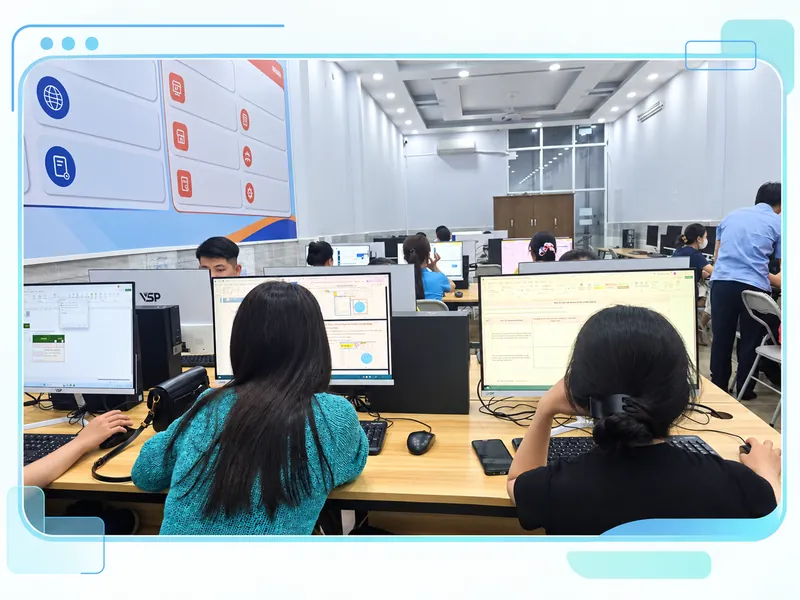
Bắt đầu từ tệp mẫu, giữ bài làm và ghi lại lỗi đã sửa. Ảnh minh họa được thiết kế từ lớp tin học thực tế do chủ website cung cấp.
BƯỚC TIẾP THEO CỦA BẠN
Trao đổi mục tiêu, lịch học và học phí trước khi chọn chương trình.
Trao đổi nhu cầu