
Học dashboard Excel: thiết kế bảng theo dõi chỉ số trên một trang

Học dashboard Excel nên bắt đầu từ câu hỏi cần theo dõi, rồi mới chọn chỉ số và bố cục. Với bảng tiến độ công việc, bạn cần biết việc nào đã xong, việc nào quá hạn và cần xử lý ở đâu. Biểu đồ chỉ có ý nghĩa khi các số cùng một phạm vi.
Nếu chưa rõ nên học từ phần nào, bạn có thể Gọi 0823 552 558 và mô tả bảng báo cáo đang cần làm.
Dashboard Excel là trang tổng quan giúp người xem nhận ra tình hình và chọn việc cần xử lý. Một danh sách có đủ mã việc, người phụ trách và ngày hẹn vẫn cần thiết, nhưng quản lý khó đọc hết từng dòng trong cuộc họp.
Chẳng hạn, trưởng nhóm muốn biết lượng việc còn mở, số việc đã trễ và nhóm nào đang cần hỗ trợ. Trang tổng quan nên ưu tiên các câu hỏi ấy. Những chi tiết như lịch sử trao đổi hay nội dung yêu cầu có thể giữ trong bảng nguồn.
Trước khi mở Excel, hãy viết một câu mô tả người dùng: “Trưởng nhóm xem tiến độ vào đầu ngày để phân công xử lý các việc quá hạn”. Câu này giúp bạn bỏ những biểu đồ không phục vụ quyết định. Báo cáo cũng cần ghi rõ phạm vi: toàn nhóm hay một bộ phận.
Trong ví dụ xuyên suốt dưới đây, dashboard phản ánh trạng thái công việc tại ngày chốt. Nó chưa phải báo cáo biến động qua từng tuần. Muốn biết tuần trước tồn bao nhiêu việc, bạn phải có dữ liệu lịch sử tương ứng. Bảng chỉ lưu trạng thái hiện tại không thể tự trả lời chính xác chuyện đã xảy ra trước đó.
Bạn có thể bắt đầu khi đã nhập được bảng có tiêu đề, lọc danh sách và hiểu cách một công thức lấy dữ liệu. Chưa cần thuộc nhiều hàm. Khả năng kiểm tra một con số thường hữu ích hơn việc nhớ tên nhiều dạng biểu đồ.
Hãy lấy một danh sách việc nhỏ rồi thử lọc riêng các việc đang làm. Tiếp theo, sắp xếp theo hạn chót và đếm số dòng còn lại. Nếu ngày tháng không xếp đúng thứ tự, bạn cần sửa kiểu dữ liệu trước khi dựng báo cáo.
Bước tự kiểm tiếp theo là đổi trạng thái của một việc và quan sát số tổng hợp. Bạn nên giải thích được số nào phải đổi, số nào giữ nguyên. Nếu chưa hình dung được, cứ ghi kết quả mong đợi ra giấy rồi mới thử trên máy.
Các thao tác trong bài lấy Excel trên máy tính làm mốc; tên thẻ có thể khác theo phiên bản hoặc ngôn ngữ giao diện. Excel trên web có giới hạn riêng khi tạo một số loại bộ lọc. Khi học theo hướng dẫn, hãy kiểm tra công cụ có trên máy mình thay vì cố tìm một nút giống hệt ảnh minh họa ở nơi khác.
Mỗi chỉ số cần có định nghĩa và mốc thời gian rõ ràng để người làm báo cáo đếm giống người xem. Với bảng tiến độ, bạn có thể dùng tổng việc, việc hoàn thành, việc còn mở và việc tồn quá hạn.
Ở đây, “còn mở” gồm Chưa làm và Đang làm. “Tồn quá hạn” là việc còn mở có hạn chót trước ngày chốt. Việc hết hạn đúng ngày chốt chưa bị tính quá hạn theo quy ước này. Nếu đơn vị theo dõi tới giờ cụ thể, cần bổ sung giờ và thống nhất lại cách so sánh.
Một việc hoàn thành sau hạn là hoàn thành trễ. Nó đã đóng nên không nằm trong số tồn quá hạn hiện tại. Nếu cần đánh giá việc giao đúng hẹn, bạn phải có thêm chỉ số so sánh ngày hoàn thành với hạn chót; không dùng số tồn thay thế.
Quy tắc còn cần nêu cách xử lý việc hủy hoặc chờ xác nhận. Bài tập này chỉ có ba trạng thái đã kể và không có việc hủy. Khi áp dụng vào công việc, hãy thống nhất trường hợp loại trừ trước. Số lượng việc cũng chưa phản ánh độ khó, nên đừng dùng riêng chỉ số đó để kết luận năng suất của từng người.
Bảng nguồn nên có một dòng cho một công việc, với mã duy nhất và các cột dùng thống nhất. Mã giúp bạn phân biệt hai yêu cầu có tên gần giống nhau. Ngày cần được Excel nhận là ngày, không chỉ trông giống ngày.
Ví dụ giả định: nhóm có 6 việc dưới đây, chốt báo cáo ngày 24/10/2026. Các ngày trong bảng đều thuộc năm 2026, hiển thị gọn theo ngày/tháng. Đây là dữ liệu tự tạo để luyện thao tác, không phải kết quả của một doanh nghiệp hay học viên.
| Mã | Nhóm | Hạn | Trạng thái | Xong |
|---|---|---|---|---|
| T01 | Nội bộ | 22/10 | Hoàn thành | 21/10 |
| T02 | Nội bộ | 23/10 | Đang làm | Để trống |
| T03 | Khách hàng | 24/10 | Chưa làm | Để trống |
| T04 | Khách hàng | 20/10 | Hoàn thành | 22/10 |
| T05 | Nội bộ | 26/10 | Đang làm | Để trống |
| T06 | Khách hàng | 21/10 | Đang làm | Để trống |
Đặt tên cột lần lượt là MaViec, Nhom, HanChot, TrangThai, NgayXong để dùng công thức ở phần sau. Ô ghi “Để trống” trong bảng minh họa phải để rỗng thật. Hạn chót cần nhập đầy đủ năm.
Dữ liệu thực tế thường có tên nhóm thừa khoảng trắng hoặc nhiều cách viết cùng một trạng thái. Nên dùng danh sách chọn để hạn chế sai khác. Nếu mã trùng, hãy xác định đó là bản ghi cập nhật hay việc khác; không xóa hàng loạt khi chưa hiểu nguyên nhân. Bạn có thể đọc thêm cách đối chiếu hai danh sách theo mã khi kiểm tra nguồn.
Tách dữ liệu, tính toán và trình bày trên các sheet riêng giúp bạn cập nhật dữ liệu mà ít đụng vào bố cục báo cáo. Có thể đặt tên DuLieu cho bảng nhập, TongHop cho phần tính và Dashboard cho trang người xem sử dụng.
Tại DuLieu, chọn vùng có tiêu đề rồi vào Insert > Table. Đánh dấu bảng có hàng tiêu đề và đặt tên là tblCongViec. Excel Table giúp quản lý vùng nguồn theo tên; khi thêm việc, cần kiểm tra dòng mới thực sự nằm trong bảng.
Ở TongHop, nhập ngày chốt 24/10/2026 vào ô B2 dưới dạng ngày. Các công thức sẽ tham chiếu ngày chốt này, giúp bạn thử lại bài tập mà không bị đổi kết quả theo ngày mở tệp. Trong báo cáo đang vận hành, người phụ trách cần cập nhật ngày chốt cùng dữ liệu.
Trang Dashboard chỉ lấy kết quả từ phần tổng hợp và đặt bộ lọc ở nơi dễ thấy. Tránh nhập tay số tổng ngay trên trang này. Khi muốn kiểm một chỉ số, bạn phải lần ngược được về bảng hoặc công thức tạo ra nó.
Giữ bản sao theo kỳ nếu cần xem lại báo cáo đã gửi. Đổi B2 sang tuần trước không khiến trạng thái hiện tại quay về quá khứ. Muốn so sánh lịch sử, cần lưu ảnh chụp dữ liệu từng kỳ hoặc có bảng ghi nhận các lần thay đổi trạng thái.
Bộ số đúng của ví dụ ban đầu là 6 việc, trong đó 2 hoàn thành, 4 còn mở và 2 tồn quá hạn. Hãy kiểm bằng mắt trên bảng trước, rồi mới dùng Excel tính lại. Đây là đáp án để phát hiện công thức hoặc thiết lập tổng hợp sai.
Thêm cột QuaHan vào tblCongViec. Sau khi kiểm tra trạng thái hợp lệ và hạn chót là ngày thật, nhập công thức sau vào cột: =IF(AND([@TrangThai]<>”Hoàn thành”,ISNUMBER([@HanChot]),[@HanChot]<TongHop!$B$2),1,0). Nếu máy dùng dấu chấm phẩy để ngăn đối số, thay các dấu phẩy cho phù hợp.
Giá trị 1 đánh dấu việc còn mở đã quá hạn; giá trị 0 là các trường hợp còn lại. T02 và T06 phải nhận 1. T04 đã hoàn thành nên nhận 0 dù xong trễ, còn T03 có hạn đúng ngày chốt cũng nhận 0. Việc thiếu hạn cần đưa vào danh sách kiểm tra riêng, vì số 0 không có nghĩa dữ liệu đã đủ.
Từ Table, chọn Insert > PivotTable và đặt bảng tổng hợp ở TongHop. Kéo Nhom vào Rows, MaViec vào Values với phép Count, QuaHan vào Values với phép Sum. Tạo thêm bảng theo TrangThai để đếm số việc hoàn thành và còn mở.
| Chỉ số | Kết quả | Cách đối chiếu |
|---|---|---|
| Tổng việc | 6 | Đếm mã hợp lệ |
| Hoàn thành | 2 | T01, T04 |
| Còn mở | 4 | Tổng trừ hoàn thành |
| Tồn quá hạn | 2 | T02, T06 |
Để kiểm tổng chưa lọc, dùng =COUNTA(tblCongViec[MaViec]) và =COUNTIFS(tblCongViec[TrangThai],”Hoàn thành”). Tổng cột QuaHan dùng =SUM(tblCongViec[QuaHan]). Các công thức kiểm này đếm toàn bộ Table; chúng không tự đổi theo Slicer của PivotTable. Nếu trình bày tỷ lệ hoàn thành, mẫu số là tổng việc hợp lệ trong cùng phạm vi, ở đây là 2 trên 6 việc.
Một bố cục dễ đọc đi từ phạm vi báo cáo tới chỉ số chính, rồi tới nơi giải thích vấn đề. Người xem cần nhận ra đang xem nhóm nào và chốt dữ liệu tới đâu trước khi đọc con số lớn.
Thử bố trí tiêu đề ở vùng trên cùng, bên dưới là hàng chỉ số tổng việc, hoàn thành và tồn quá hạn. Phần giữa dành cho biểu đồ theo nhóm. Phần cuối giữ danh sách ngắn các việc cần xử lý, kèm mã để quay lại nguồn.
Với một trang tính mới, bạn có thể phác tiêu đề trong vùng A1:L2, hàng chỉ số ở A4:L6 và phần biểu đồ từ hàng 8. Đây chỉ là gợi ý để bắt đầu. Hãy căn chỉnh theo màn hình người nhận, thay vì cố giữ tọa độ khi chữ bị chật.
Mỗi màu nên có nghĩa ổn định. Chẳng hạn, màu cảnh báo chỉ dùng cho tồn quá hạn; thêm nhãn chữ để người xem vẫn hiểu khi in đen trắng. Không cần tô nền toàn bộ các khối hoặc dùng màu khác nhau cho từng con số.
Sau khi đặt bố cục, mở thử ở mức thu phóng người nhận thường dùng. Nếu xuất PDF, kiểm bản xem trước để tránh cắt mất tiêu đề hoặc chú giải. Ép tất cả vào một trang in mà chữ quá nhỏ sẽ làm báo cáo khó dùng hơn.
Hãy chọn dạng biểu đồ dựa trên điều người xem cần so sánh. Với số việc theo nhóm, thanh ngang thường dễ đọc tên nhóm; với cơ cấu trạng thái, cột chồng có thể cho thấy phần việc đã xong và còn mở.
Trong ví dụ 6 việc, mỗi nhóm có 3 việc và cùng có 1 việc tồn quá hạn. Biểu đồ nên phản ánh đúng sự ngang nhau này. Đừng chỉnh thang đo hoặc kích thước hình để tạo cảm giác một nhóm chậm hơn khi dữ liệu chưa nói điều đó.
Biểu đồ đường phù hợp khi đã có chuỗi số liệu theo thời gian. Nếu bạn chỉ lưu trạng thái hiện tại, đường “tồn cuối tuần” sẽ thiếu căn cứ. Có thể bắt đầu bằng biểu đồ theo nhóm, rồi bổ sung xu hướng sau khi đã lưu đủ các kỳ.
Cũng cần thận trọng với “tiến độ trung bình”. Một việc sửa tiêu đề và một việc triển khai hệ thống không có cùng khối lượng. Nếu chưa có trọng số được thống nhất, nên trình bày số việc theo trạng thái và nói rõ giới hạn.
Trên mỗi biểu đồ, giữ tiêu đề thể hiện chỉ số và đơn vị đếm. Trục của biểu đồ thanh so sánh số lượng nên bắt đầu từ 0. Bỏ các hiệu ứng nổi hoặc chi tiết trang trí làm người xem khó so độ dài các thanh.
Bộ lọc chỉ hữu ích khi các chỉ số liên quan cùng phản ánh lựa chọn của người xem. Nếu lọc nhóm Nội bộ mà số tổng vẫn đếm cả Khách hàng, dashboard sẽ đưa ra hai phạm vi khác nhau trên cùng trang.
Chọn một PivotTable, vào PivotTable Analyze > Insert Slicer và chọn Nhom. Slicer là bộ lọc bằng các nút chọn, giúp người xem thấy rõ nhóm đang được giữ lại. Đặt nó gần phần tiêu đề hoặc hàng chỉ số.
Tiếp theo, chọn Slicer và mở Report Connections để đánh dấu các PivotTable cần kết nối. Các bảng phải có nguồn tương thích; cách dễ quản lý cho bài tập này là sao chép PivotTable đầu tiên rồi thay các trường tổng hợp. Nếu một bảng không có trong danh sách Report Connections, kiểm tra lại nguồn.
Các ô chỉ số lớn trên dashboard cũng phải lấy từ PivotTable đã kết nối. Khi gõ dấu bằng rồi chọn ô kết quả trong PivotTable, Excel có thể tạo tham chiếu GETPIVOTDATA. Hãy thử với từng nhóm và kiểm cả trường hợp không còn dòng phù hợp.
Không lấy công thức COUNTA đếm toàn Table làm thẻ tổng rồi cho rằng nó tự theo Slicer. Với dữ liệu ban đầu, chọn Nội bộ phải thấy 3 việc, 1 hoàn thành và 1 quá hạn. Bỏ lọc phải trở lại 6, 2 và 2. Chỉ cần một số đứng yên sai phạm vi là phải sửa kết nối hoặc cách lấy số.
Dashboard cần qua một lần thêm dữ liệu và lọc thử trước khi đem vào báo cáo công việc. Chỉ nhìn trang tổng quan ở trạng thái ban đầu chưa đủ để biết nguồn và các ô số đã nối đúng.
Ví dụ kiểm tra thứ hai: thêm T07, nhóm Nội bộ, hạn 23/10/2026, trạng thái Đang làm, ngày xong để trống. Giữ ngày chốt 24/10/2026. Sau khi dòng nằm trong Table và cột QuaHan có kết quả 1, dùng Data > Refresh All để làm mới phần tổng hợp.
Kết quả toàn bộ phải là 7 việc, 2 hoàn thành, 5 còn mở và 3 tồn quá hạn. Khi chọn Nội bộ, số phải là 4 việc, 1 hoàn thành và 2 quá hạn. Xóa lựa chọn rồi kiểm lại số toàn bộ; thao tác này bắt được lỗi thẻ chỉ số chưa đi theo bộ lọc.
Trước mỗi lần gửi, bạn có thể kiểm theo thứ tự: dữ liệu đã đủ tới mốc chốt chưa, có mã trùng không, ngày có hợp lệ không, rồi mới làm mới và thử bộ lọc. Ghi rõ thời điểm dữ liệu được chốt để người nhận biết phạm vi cập nhật.
Tệp bàn giao nên kèm hướng dẫn ngắn về nơi nhập dữ liệu, nơi đổi ngày chốt và cách làm mới. Có thể tham khảo cách bàn giao tệp văn phòng theo tên và phiên bản. Chỉ giữ thông tin cần thiết trong tệp gửi ra ngoài nhóm làm việc.
Nếu bảng của bạn đang lệch số sau khi lọc, hãy Gọi 0823 552 558 để trao đổi phần kỹ năng Excel cần bổ sung, bắt đầu từ tình huống cụ thể đó.
Lộ trình học nên đi theo một sản phẩm nhỏ hoàn chỉnh: bảng nguồn sạch, số tổng đúng, trang trình bày rõ và cập nhật được. Hoàn thành từng phần như vậy giúp bạn nhận ra mình đang vướng ở dữ liệu, công thức hay cách trình bày.
Chặng đầu dành cho Table và việc chuẩn hóa ngày, trạng thái. Chặng tiếp theo là tổng hợp bằng PivotTable rồi đối chiếu với số đếm tay. Khi kết quả đã khớp, mới ghép biểu đồ và bộ lọc. Cuối cùng, làm lại bài kiểm tra thêm T07 mà không sửa tay các ô tổng.
Trung Tâm Tin Học Văn Phòng Trí Thức Việt có trang Excel cho công việc văn phòng và Excel tổng hợp và kiểm tra dữ liệu. Đây là các hướng để bạn trao đổi nền tảng đang thiếu; cần hỏi rõ phần nào đáp ứng mục tiêu dashboard của mình.
Khi tìm hiểu học phí, bạn có thể xem trang học phí tin học và tư vấn lộ trình, rồi xác nhận nội dung trước khi chọn. Nên nói rõ mình đã biết gì, muốn làm báo cáo nào và dùng phiên bản Excel nào. Kết quả mỗi người khác nhau, tùy nền tảng và thời gian luyện tập.
Địa chỉ trung tâm là 133/2 Đ. Đỗ Xuân Hợp, phường Phước Long, TP Hồ Chí Minh (Quận 9, TP Thủ Đức cũ). Trước khi đến, bạn nên xác nhận lịch tư vấn phù hợp.
Những vướng mắc khi học Excel dashboard thường nằm ở cách nối các phần với nhau. Bạn nên làm một báo cáo nhỏ có thể kiểm lại từng số trước khi mở rộng thêm công cụ.
Chưa cần cho bài tập này. Table, công thức và PivotTable đủ để bạn luyện quy tắc tính cùng bố cục. Power Query có thể học tiếp khi nguồn cần gộp và làm sạch lặp lại; VBA phù hợp khi có thao tác cần tự động hóa và người duy trì hiểu mã.
Trước hết, kiểm dòng mới đã nằm trong Table chưa, nguồn PivotTable có đúng tên bảng không và đã làm mới chưa. Nếu bảng tổng hợp đã đổi mà biểu đồ chưa đổi, kiểm nguồn của biểu đồ và lựa chọn Slicer còn giữ trên trang.
Bạn có thể dùng lại khung bố cục, nhưng phải sửa định nghĩa chỉ số theo công việc. Nhóm hỗ trợ khách hàng và nhóm xử lý hồ sơ có thể hiểu “hoàn thành” khác nhau. Giữ nguyên công thức của mẫu khi quy tắc đã đổi dễ tạo số đúng phép tính nhưng sai ý nghĩa.
Khi một trang phục vụ nhiều người với các quyết định khác nhau, nên cân nhắc tách phạm vi. Trang tổng quan giữ số cần nhìn nhanh; trang chi tiết giúp tìm nguyên nhân. Hãy thử từ bảng công việc nhỏ của bạn và kiểm được số sau mỗi lần lọc trước khi thêm biểu đồ.
Để trao đổi lộ trình phù hợp với báo cáo đang làm, bạn có thể Gọi 0823 552 558 tại Trung Tâm Tin Học Văn Phòng Trí Thức Việt.
Chọn một bài toán nhỏ, tự làm rồi kiểm tra lại từng bước trước khi mở rộng.
Gợi ý áp dụng

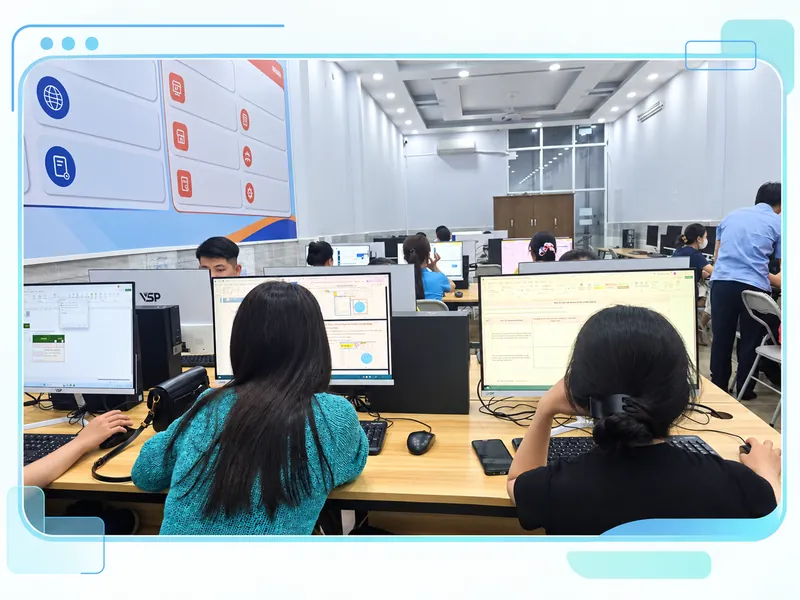
Bắt đầu từ tệp mẫu, giữ bài làm và ghi lại lỗi đã sửa. Ảnh minh họa được thiết kế từ lớp tin học thực tế do chủ website cung cấp.
BƯỚC TIẾP THEO CỦA BẠN
Trao đổi mục tiêu, lịch học và học phí trước khi chọn chương trình.
Trao đổi nhu cầu